
犬の学校・ペットホテル・トリミングのご予約はLINEから。
かんたん3ステップ!
LINEで利用店舗のminakuruを「友だち追加」

トーク画面の「会員登録/LINEで予約する」をタップ

飼い主様と愛犬の情報を入力して登録完了!
「メニュー選択」からご予約ください。
※ 犬の学校ご希望の方は 【カウンセリング希望】or【犬の学校希望】の旨をLINEメッセージにてお送りください。
※ 武蔵浦和店・大宮店、どちらか既にご利用いただいているお客様は、もう片方の店舗登録時にはSTEP2で最初にご登録いただいた電子カルテの情報が自動入力されます。
初回電子カルテ(ONE HOME PLUS)登録方法
上記の【SETP3】をスクリーンショットと一緒にもうちょっと詳しく説明しています!
1.飼い主様の情報入力
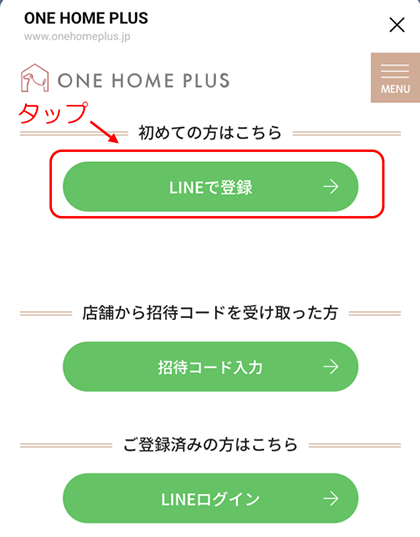
「初めての方はこちら」で【LINE】で登録をタップします。
※武蔵浦和店・大宮店、どちらかにご登録いただいているお客様は既にご入力いただいている情報が、自動で反映されますので、「ご登録済みの方はこちら」からご予約開始してください。
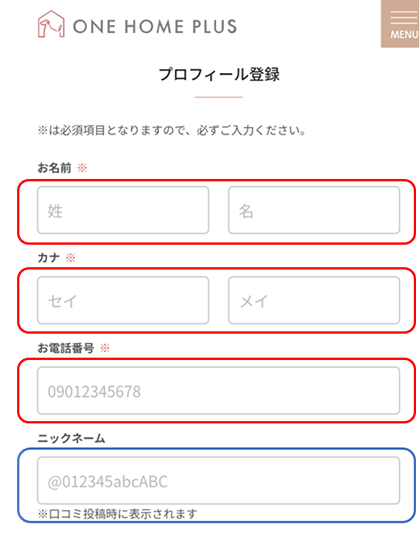
飼い主様の情報をご入力いただきます。
① お名前(必須項目)
姓と名、それぞれのブロックにご入力ください。
②カナ(必須項目)
姓と名、それぞれのフリガナをご入力ください。
③お電話番号(必須項目)
ご連絡可能なお電話番号をご入力ください。「ハイフン(-)」は不要です。
④ニックネーム(任意)
ONE HOME PLUSを通して口コミ投稿を行う際に表示される名前になります。
入力は任意の項目なので、飛ばしても次に進むことができます。
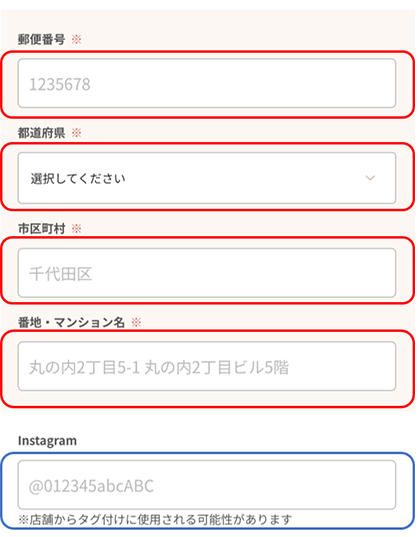
上記の続きです。
⑤郵便番号(必須項目)
郵便番号をご入力ください。「ハイフン(-)」は不要です。
⑥都道府県(必須項目)
「郵便番号」をご入力いただいていると自動取得いたします。
取得内容にお間違いがないかご確認の上、次の項目にお進みください。
⑦市区町村(必須項目)
「郵便番号」をご入力いただいていると自動取得いたします。
取得内容にお間違いがないかご確認の上、次の項目にお進みください。
⑧番地・マンション名(必須項目)
番地等、住所の残りの部分をご入力ください。
集合住宅の場合には、建物名・部屋番号までご記入ください。
⑨Instagram(任意)
店舗SNSからタグ付けに利用することがあります。
入力は任意の項目なので、飛ばしても次に進むことができます。


上記の続きです。
⑩DM送付許可(任意)
DM(はがき)の送付の可否。必要な方は、チェックを入れてください。
⑪メール(メルマガ)を配信してもよい(任意)
メルマガ配信の可否。必要な方はチェックを入れてください。
⑫SNSやホームページで写真を公開しても良い(任意)
ご愛犬のお写真をBLOGやSNSで公開することがあります。
公開してもOKの場合には、チェックを入れてください。
お写真の公開NGの場合は、チェックをしないでください。
⑬利用規約・プライバシーポリシー(必須)
利用規約、プライバシーポリシーは、それぞれタップで内容をご確認ください。
同意いただけましたら、タップしてチェックを入れてください。
ここまですべての必須項目に入力を完了したら、「確認する」をタップ。
入力内容をご確認いただく画面が表示され、続いて「ご愛犬情報」の入力に移ります。
2.ご愛犬の情報入力
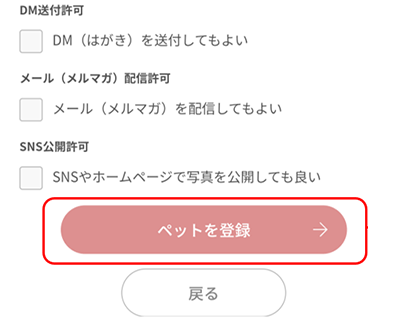
飼い主様情報の確認画面の下に、「ペットを登録」ボタンがあるので、こちらをタップします。
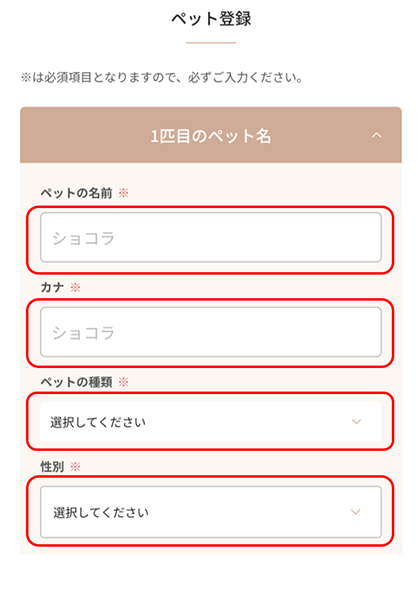
ご愛犬情報を入力していきます。
①ペットの名前(必須項目)
ご愛犬のお名前をご入力ください。
②カナ(必須項目)
ご愛犬のお名前のフリガナをご入力ください。
③ペットの種類(必須項目)
「選択してください」をタップしてからお選びください。
④性別(必須項目)
「選択してください」をタップしてからご愛犬の性別をお選びください。
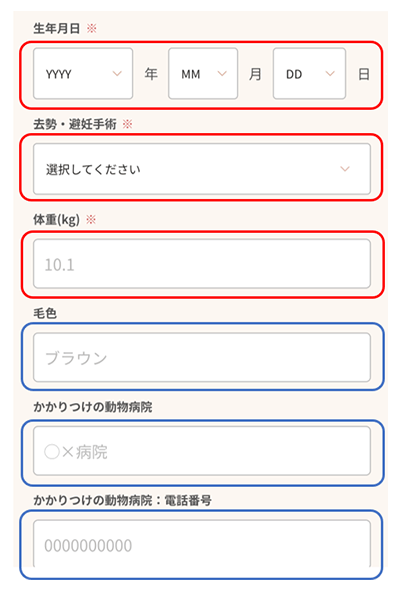
上記の続きです。
⑤生年月日(必須項目)
ご愛犬の生年月日をご記入ください。
⑥去勢・避妊手術(必須項目)
「選択してください」をタップし、去勢・避妊手術の有無をお選びください。
③体重(kg)(必須項目)
ご愛犬の体重をご記入ください。
④毛色(任意)
ご愛犬の毛の色をご記入ください。
入力は任意の項目なので、飛ばしても次に進むことができます。
⑤かかりつけの動物病院(任意)
かかりつけの動物病院名をご記入ください。
入力は任意の項目なので、飛ばしても次に進むことができます。
⑥かかりつけの動物病院:電話番号(任意)
かかりつけの動物病院のお電話番号をご記入ください。
入力は任意の項目なので、飛ばしても次に進むことができます。

上記の続きです。
⑦持病や病歴(任意)
持病や病歴があればご記入ください。
入力は任意の項目なので、飛ばしても次に進むことができますが、大切な情報ですので、気になることがございましたら、ご記入ください。
⑥アレルギーについて(任意)
アレルギーの有無についてご記入ください。
入力は任意の項目なので、飛ばしても次に進むことができますが、大切な情報ですので、アレルギーが確定していましたら、必ずご記入ください。
⑦狂犬病予防接種(必須項目)
「選択してください」をタップして、1年以内の摂取の有無をご選択ください。
⑧混合ワクチン(必須項目)
「選択してください」をタップして、1年以内の摂取の有無をご選択ください。
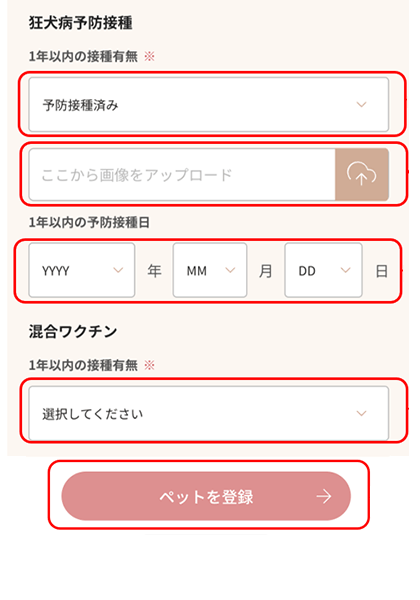
上記の続きです。
各種予防接種の有無で「予防接種済み」をお選びいただくと、『狂犬病予防接種』と『混合ワクチン接種の証明書』のアップロード画面が表示されます。
ここから画像をアップロードをタップすると、スマホ画面の写真(画像フォルダ)が表示されますので、あらかじめ撮影しておいた証明書のお写真を選択ください。
⑨1年以内の予防接種日(必須項目)
証明書に記載されている日付をご記入ください。
画像は「狂犬病予防接種」のものですが、混合ワクチンも「予防接種済み」をお選びいただくと、同様の画面が表示されますので、同じようにご入力ください。
⑩ペットを登録
「ペットを登録」をタップすると、ご入力いただいたご愛犬の情報の確認画面が表示されます。
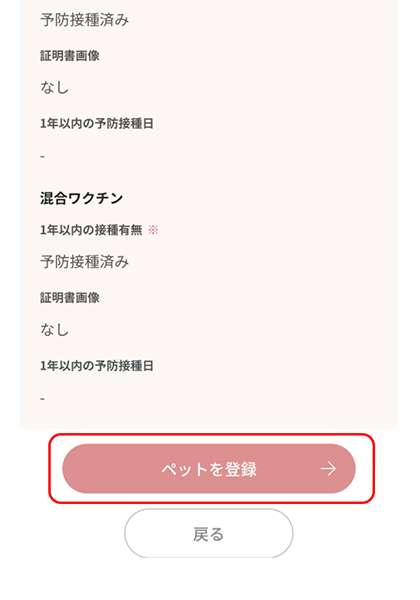
上記の続きです。
表示された確認画面の内容にお間違いなければ、もう一度「ペットを登録」をタップして、登録完了となります。
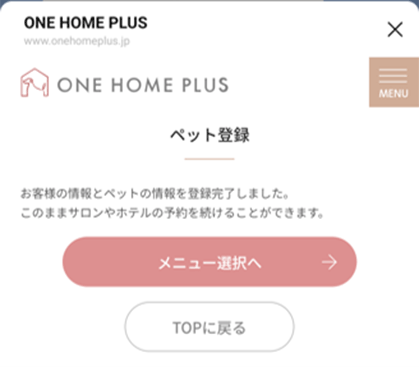
お疲れ様でした!メニュー選択から、ご予約内容をお選びください。
「犬の学校」をお申込みの方は、トーク画面で
【カウンセリング希望】or【犬の学校希望】
と、メッセージをお送りください。